مدیریت مکالمهها
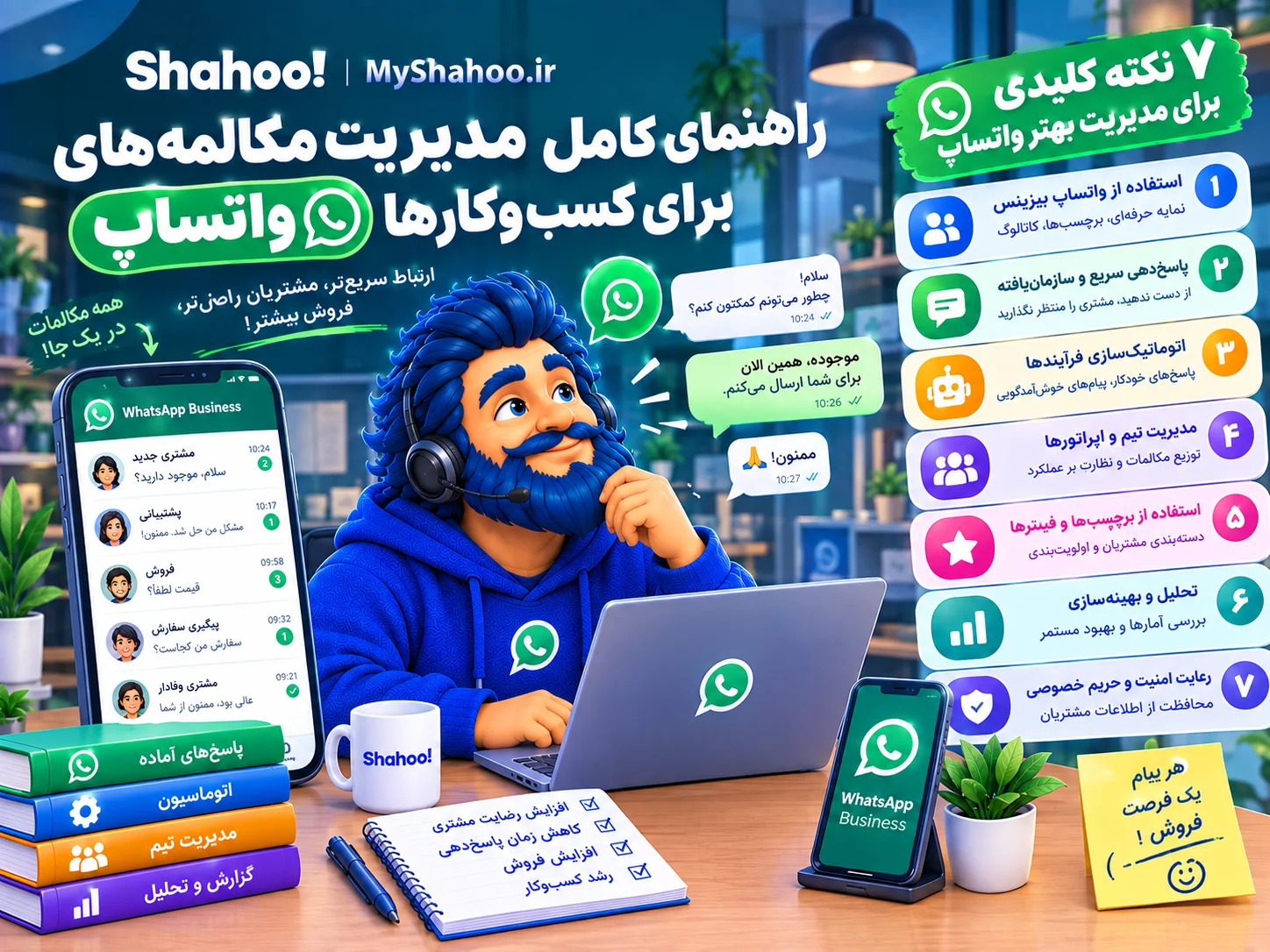
همهی مکالمات مشتریان از همهی کانالها، در یک محیط یکپارچه — با ابزارهایی برای پاسخ سریع، ارجاع، تگگذاری و پیگیری.
آشنایی با رابط مکالمهها
از سایدبار پنل، وارد بخش مکالمهها شو. رابط این بخش از سه قسمت اصلی تشکیل شده:
- لیست مکالمهها — سمت راست صفحه، شامل همهی مکالمات فعال
- پنجرهی گفتگو — سمت چپ، تاریخچهی کامل مکالمه با مشتری
- نوار جستجو و فیلترها — بالای صفحه، برای پیدا کردن سریع
فیلتر و جستجو
فیلتر بر اساس وضعیت
در بالای لیست مکالمهها، چهار فیلتر اصلی وجود دارد:
| وضعیت | توضیح |
|---|---|
| همه | نمایش تمام مکالمات بدون فیلتر |
| باز | مکالماتی که منتظر پاسخ اپراتور هستند |
| در انتظار | منتظر پاسخ مشتری |
| بسته | مکالمات تمامشده |
جستجو
از نوار جستجوی بالای لیست، میتونی بر اساس:
- نام مشتری
- شماره موبایل
- متن پیام
- تگهای اختصاصیافته
جستجو کنی. نتایج بلادرنگ بهروز میشوند.
پاسخدهی به مکالمه
برای پاسخ دادن به یک مشتری، روی مکالمه کلیک کن تا در پنجرهی گفتگو باز بشه. متن پیام رو در ورودی پایین بنویس و روی دکمهی ارسال (یا Enter) بزن.
میانبرهای کیبورد
| کلید | عملکرد |
|---|---|
| Enter | ارسال پیام |
| Shift + Enter | خط جدید در پیام |
| Ctrl + Enter | ارسال و بستن مکالمه |
| Esc | بستن پنجرهی مکالمه |
پیوست فایل
با کلیک روی آیکون گیره کاغذ، میتونی عکس، PDF یا هر فایلی رو پیوست کنی. حداکثر حجم هر فایل ۱۰ مگابایت است.
استفاده از پاسخهای آماده
اگر پاسخهای آماده ساخته باشی، با تایپ / در ورودی پیام،
لیست پاسخها نمایش داده میشه. با کلیک روی هرکدام، متنش در ورودی قرار میگیره.
ارجاع مکالمه
اگر مکالمهای نیاز به تخصص بیشتر داره، میتونی اون رو به اپراتور دیگهای ارجاع بدی. سه روش وجود دارد:
۱. ارجاع به اپراتور خاص
- روی آیکون ارجاع در بالای پنجرهی چت کلیک کن
- اپراتور موردنظر رو انتخاب کن
- یادداشتی برای توضیح اضافه کن (اختیاری)
- تأیید کن
۲. ارجاع به تیم
میتونی مکالمه رو به یک تیم ارجاع بدی، نه یک نفر خاص. این باعث میشه هر اپراتور آزاد تیم، مکالمه رو ببینه.
۳. ارجاع خودکار
اگر از اتوماسیون استفاده میکنی، میتونی قانونی بسازی که مکالمهها بر اساس کلمات کلیدی، خودکار به اپراتور یا تیم خاصی ارجاع بشن.
تگگذاری مکالمهها
برای دستهبندی بهتر، میتونی به هر مکالمه یک یا چند تگ اختصاص بدی. تگها به جستجو و گزارشگیری کمک میکنند.
تگهای پیشنهادی
افزودن تگ
- در بالای پنجرهی چت، روی آیکون تگ کلیک کن
- تگ موردنظر رو انتخاب یا تگ جدید بساز
- تگ بلافاصله روی مکالمه اعمال میشه
تغییر وضعیت مکالمه
برای مدیریت بهتر، هر مکالمه یکی از سه وضعیت زیر رو داره:
| وضعیت | معنی | کاربرد |
|---|---|---|
| باز | منتظر پاسخ اپراتور | مشتری جدید پیام داده، نیاز به پاسخ فوری |
| در انتظار | منتظر پاسخ مشتری | اپراتور پاسخ داده و منتظر جواب مشتری است |
| بسته | تمامشده | مشکل حل شده یا مشتری دیگه پیام نمیده |
برای تغییر وضعیت، از منوی عملیات در بالای پنجره چت استفاده کن، یا از Ctrl + Enter برای بستن سریع.
اعلانها
برای اینکه پیامی رو از دست ندی، شاهو چند نوع اعلان داره:
- اعلان درون پنل — بج قرمز روی زنگوله
- صدای اعلان — دینگ هنگام ورود پیام جدید
- اعلان مرورگر — اگر اجازه بدی
- عنوان تب — تعداد پیامهای خواندهنشده
فعالسازی اعلان مرورگر
- در بخش مکالمهها، دکمهی فعالسازی اعلان رو بزن
- مرورگر از تو اجازه میخواد — قبول کن
- از این به بعد، حتی اگر تب فعال نباشه، اعلان میبینی
مشاهده اطلاعات مشتری
در کنار پنجره چت، میتونی اطلاعات مشتری رو ببینی:
- نام و شماره موبایل
- ایمیل (اگر ثبت شده)
- کانال ارتباطی (واتساپ، اینستاگرام، ...)
- تگها
- تاریخچهی مکالمات قبلی
- یادداشتهای داخلی
میانبرهای مفید
| میانبر | عملکرد |
|---|---|
G سپس C |
رفتن به مکالمهها |
G سپس D |
رفتن به داشبورد |
/ |
جستجو در مکالمهها |
? |
نمایش لیست میانبرها |
بهترین شیوهها
- سریع پاسخ بده — میانگین زمان پاسخ زیر ۲ دقیقه ایدهآله
- از پاسخهای آماده استفاده کن — سرعتت رو چند برابر میکنه
- تگ بزن — بعداً در گزارشها به کارت میاد
- مکالمات تمامشده رو ببند — لیستت تمیز میمونه
- یادداشت داخلی بنویس — برای پیگیریهای آینده
- مشتریها رو به تیم درست ارجاع بده — سریعتر حل میشن